

hienlaptop
Member
- Bài viết
- 124
- Được Like
- 0
Bàn phím là cầu nối trực tiếp giữa người dùng và máy tính, đóng vai trò quyết định đến tốc độ xử lý công việc cũng như trải nghiệm sử dụng hàng ngày. Trong thế giới laptop chạy hệ điều hành Windows, Lenovo – đặc biệt là các dòng ThinkPad, IdeaPad hay Legion – luôn nổi tiếng với thiết kế phím bấm có hành trình sâu, độ nảy chuẩn xác và khả năng hỗ trợ soạn thảo ấn tượng. Dẫu vậy, sau thời gian dài sử dụng liên tục, thiết bị này khó tránh khỏi các vấn đề hao mòn cơ học, kẹt phím hoặc hỏng mạch.
Việc hiểu rõ cấu tạo, nguyên nhân gây lỗi và các phương án khắc phục sẽ giúp người dùng duy trì hiệu suất làm việc ổn định, đồng thời biết cách lựa chọn linh kiện thay thế phù hợp khi cần thiết.
Tương tự như bàn phím của Lenovo, các dòng máy cao cấp từ Apple cũng sở hữu kết cấu bàn phím và bảng mạch tích hợp vô cùng phức tạp. Việc tìm kiếm các loại linh kiện macbook đạt chuẩn từ bàn phím, pin, trackpad cho đến màn hình đòi hỏi sự tỉ mỉ tương tự để đảm bảo độ bền cơ học và tính thẩm mỹ đồng bộ cho toàn bộ thiết bị.
>> Xem thêm: https://diendannhansu.com/threads/c...e-ban-phim-laptop-asus-chuan-ky-thuat.994715/
Việc hiểu rõ cấu tạo, nguyên nhân gây lỗi và các phương án khắc phục sẽ giúp người dùng duy trì hiệu suất làm việc ổn định, đồng thời biết cách lựa chọn linh kiện thay thế phù hợp khi cần thiết.
1. Điểm Khác Biệt Trong Thiết Kế Bàn Phím Laptop Lenovo
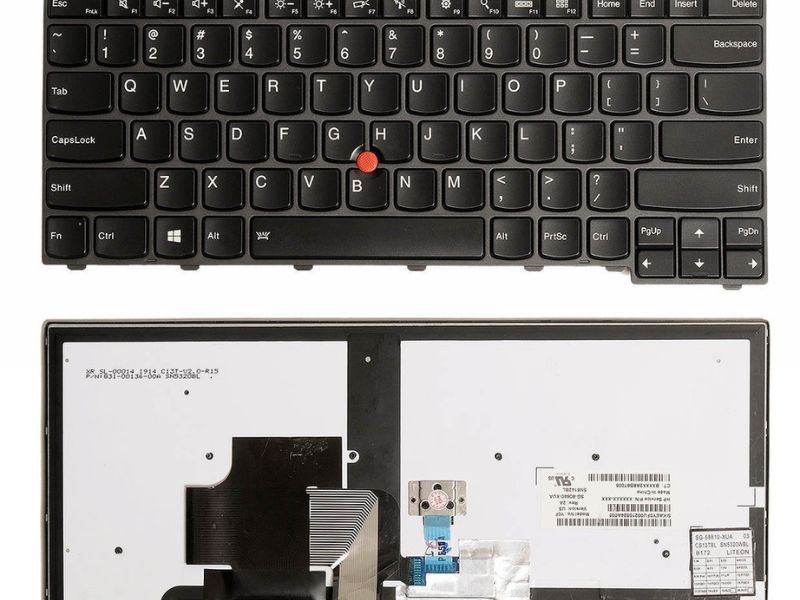
Lenovo phát triển nhiều dòng máy phục vụ từng nhóm đối tượng riêng biệt, dẫn đến sự đa dạng trong kết cấu bàn phím:- Dòng ThinkPad: Sở hữu layout phím huyền thoại với keycap vát cong ôm trọn đầu ngón tay, hành trình phím sâu, độ đàn hồi cơ học cao và đặc biệt là sự xuất hiện của nút điều hướng TrackPoint màu đỏ đặc trưng.
- Dòng IdeaPad & Yoga: Hướng đến phong cách mỏng nhẹ, hiện đại với cơ chế phím chiclet nông hơn, khoảng cách giữa các phím rộng rãi, giúp thao tác gõ êm ái, hạn chế tiếng ồn nơi công sở.
- Dòng Legion & LOQ: Tối ưu hóa cho game thủ với tính năng nhận diện đồng thời nhiều phím (Anti-ghosting), hệ thống đèn nền RGB hoặc LED đơn sắc cá tính và tốc độ phản hồi tính bằng mili-giây.
2. Các Dấu Hiệu Nhận Biết Bàn Phím Đang Gặp Sự Cố
Trong quá trình sử dụng, bạn có thể nhận biết bàn phím bắt đầu xuống cấp qua một số triệu chứng điển hình:- Phím bị liệt cục bộ: Một vài nút bấm hoàn toàn không gửi tín hiệu về máy dù đã tác động lực mạnh. Hiện tượng này thường bắt nguồn từ đứt mạch dẫn bên dưới màng cao su.
- Kẹt phím, nhảy chữ liên tục: Khi bấm một lần nhưng ký tự xuất hiện hàng loạt trên màn hình, hoặc thanh Space tự động nhảy dòng liên tục.
- Mất độ nảy (lún phím): Khung xương chữ X (scissor-switch) bên dưới keycap bị gãy ngàm hoặc núm cao su đàn hồi bị rách, khiến phím bị lún sát đáy.
- Hỏng đèn nền (Backlight): Đèn LED không sáng đều hoặc tắt hẳn, gây khó khăn cho những ai thường xuyên làm việc trong môi trường thiếu sáng.
- Chập toàn bộ hệ thống phím: Máy phát ra tiếng bíp liên tục khi khởi động hoặc không thể đăng nhập mật khẩu Windows.
3. Nguyên Nhân Phổ Biến Khiến Bàn Phím Hỏng Hóc
Có nhiều yếu tố tác động tiêu cực đến tuổi thọ của bàn phím laptop:- Tác động từ chất lỏng: Vô tình làm đổ nước lọc, trà, cà phê hay nước ngọt vào cụm phím là nguyên nhân hàng đầu gây chập cháy bảng mạch in mỏng manh bên dưới.
- Bụi bẩn tích tụ: Tóc, vụn bánh mì và bụi mịn len lỏi vào các khe hở, lâu ngày cản trở chuyển động của khung xương phím, dẫn đến tình trạng kẹt cứng.
- Độ ẩm môi trường: Khí hậu nóng ẩm dễ khiến các đường mạch than dẫn điện bị oxy hóa, dẫn đến hiện tượng chập chờn tín hiệu ngẫu nhiên.
- Lực gõ quá mạnh: Thói quen gõ phím quá mạnh tay hoặc tác động ngoại lực trong quá trình di chuyển không có túi chống sốc làm gãy ngàm phím cơ học.
4. Giải Pháp Khắc Phục Lỗi Phím Tại Nhà
Trước khi quyết định mang máy đi thay mới, bạn có thể thử một số bước kiểm tra phần mềm và vệ sinh cơ bản:Kiểm tra phần mềm và Driver
- Cập nhật hệ điều hành: Đảm bảo Windows đã được cập nhật bản vá lỗi mới thông qua Windows Update.
- Cài lại Driver phím: Mở Device Manager, tìm mục Keyboards, nhấp chuột phải vào thiết bị và chọn Uninstall device, sau đó khởi động lại máy để hệ thống tự nhận diện lại.
- Kiểm tra phần mềm quản lý: Dùng phần mềm Lenovo Vantage để kiểm tra xem có bản cập nhật BIOS hoặc firmware bàn phím nào đang chờ cài đặt hay không.
Vệ sinh cơ học
Sử dụng bình xịt khí nén cầm tay nghiêng góc 45 độ để thổi bay các hạt bụi bám dưới chân phím. Dùng cọ mềm và khăn sợi mịn ẩm nhẹ để lau sạch bề mặt keycap. Tuyệt đối không tự ý dùng vật nhọn cạy mở nút phím nếu chưa có kinh nghiệm, vì ngàm nhựa của bàn phím laptop rất mỏng manh và dễ gãy vĩnh viễn.5. Tiêu Chuẩn Lựa Chọn Bàn Phím Thay Thế Chất Lượng
Khi bàn phím đã bị đứt mạch ngầm hoặc ngấm nước sâu, giải pháp triệt để và an toàn là thay mới toàn bộ cụm linh kiện. Việc lựa chọn sản phẩm đạt chuẩn cần dựa trên các tiêu chí:- Độ tương thích chuẩn xác: Khung xương, chân cáp kết nối bo mạch chủ và kích thước viền phải khớp hoàn toàn với model máy ban đầu.
- Cảm giác gõ thực tế: Bàn phím chất lượng mang lại độ nảy êm ái, hành trình rõ ràng và bề mặt phím phủ nhám mịn chống bám mồ hôi tay.
- Ký tự in sắc nét: Ký tự trên từng phím in công nghệ cao rõ nét, không bị nhòe và có khả năng xuyên LED đồng đều (đối với dòng có đèn nền).
6. Mở Rộng Hệ Sinh Thái: Sự Tương Đồng Trong Bảo Trì Laptop Và Thiết Bị Cao Cấp
Không chỉ các dòng laptop chạy Windows như Lenovo mới cần sự chăm sóc cẩn thận về phần cứng. Nhiều người dùng hiện nay thường sở hữu đồng thời cả máy trạm Windows để xử lý kỹ thuật và dòng máy macOS phục vụ thiết kế, sáng tạo.Tương tự như bàn phím của Lenovo, các dòng máy cao cấp từ Apple cũng sở hữu kết cấu bàn phím và bảng mạch tích hợp vô cùng phức tạp. Việc tìm kiếm các loại linh kiện macbook đạt chuẩn từ bàn phím, pin, trackpad cho đến màn hình đòi hỏi sự tỉ mỉ tương tự để đảm bảo độ bền cơ học và tính thẩm mỹ đồng bộ cho toàn bộ thiết bị.
7. Lời Khuyên Giúp Tăng Độ Bền Cho Bàn Phím Laptop
Để kéo dài tuổi thọ cho bàn phím và giảm thiểu chi phí sửa chữa, hãy áp dụng những thói quen đơn giản sau:- Không ăn uống gần máy tính: Đặt đồ uống cách xa khu vực đặt laptop tối thiểu một sải tay để tránh tai nạn tràn nước.
- Sử dụng tấm phủ phím silicon khi cần: Tấm phủ mỏng giúp ngăn bụi mịn và giọt bắn lọt vào khe phím trong môi trường nhiều bụi bẩn.
- Bảo dưỡng định kỳ: Vệ sinh máy tổng thể 6 tháng một lần để loại bỏ bụi bám bên trong hệ thống tản nhiệt và khe phím.
- Gõ phím với lực vừa phải: Điều chỉnh thói quen nhấn phím nhẹ nhàng, tận dụng độ nhạy tự nhiên của cơ chế scissor-switch thay vì dùng lực ấn quá mạnh.
- Cất máy trong túi chống sốc: Đảm bảo laptop luôn được bảo vệ trong bao chống va đập chuyên dụng khi di chuyển để tránh các vật cứng đè nén làm hỏng khung phím.
>> Xem thêm: https://diendannhansu.com/threads/c...e-ban-phim-laptop-asus-chuan-ky-thuat.994715/
Bài viết liên quan
