
quangcaogoogle
New member
- Bài viết
- 10
- Được Like
- 0
Đối với một số người dùng, quảng cáo có thể gây phiền nhiễu, làm giảm trải nghiệm duyệt web. Nếu bạn đang sử dụng trình duyệt Google Chrome trên Windows 10 và muốn tắt quảng cáo thì bài viết này sẽ hướng dẫn bạn cách tắt quảng cáo google chrome trên win 10.
Để chiến dịch Google Ads của bạn thu hút được nhiều khách hàng tiềm năng, hãy áp dụng những phương pháp được hướng dẫn trong các bài viết sau.
>>>>Bí kíp Google ads miễn phí giúp bạn tiếp cận khách hàng tiềm năng ngay hôm nay
>>>>Hãy học cách viết mẫu quảng cáo nail hiệu quả ngay hôm nay!
>>>>Nhận ngay mã khuyến mãi Google Ads ngay hôm nay và tiết kiệm hàng triệu đồng!
>>>>Tăng hiệu quả quảng cáo Google Ads khi mua tài khoản quảng cáo Google chất lượng
-800x450.jpg)
Để cài đặt tiện ích mở rộng AdBlock, bạn thực hiện theo các bước sau:
Hy vọng với những hướng dẫn trên sẽ cho bạn biết cách tắt quảng cáo google chrome trên win 10 hiệu quả. Nếu bạn vẫn chưa biết cách lên các kế hoạch quảng cáo cho doanh nghiệp hiệu quả trên Google thì hãy liên hệ với các chuyên gia hàng đầu về Marketing tại Askany để được hướng dẫn tận tình miễn phí.
Để chiến dịch Google Ads của bạn thu hút được nhiều khách hàng tiềm năng, hãy áp dụng những phương pháp được hướng dẫn trong các bài viết sau.
>>>>Bí kíp Google ads miễn phí giúp bạn tiếp cận khách hàng tiềm năng ngay hôm nay
>>>>Hãy học cách viết mẫu quảng cáo nail hiệu quả ngay hôm nay!
>>>>Nhận ngay mã khuyến mãi Google Ads ngay hôm nay và tiết kiệm hàng triệu đồng!
>>>>Tăng hiệu quả quảng cáo Google Ads khi mua tài khoản quảng cáo Google chất lượng
Có hai cách tắt quảng cáo google chrome trên win 10
Cách 1: Sử dụng cài đặt của Chrome
Đây là cách đơn giản nhất để tắt quảng cáo trên Chrome. Làm theo các bước sau:- Mở trình duyệt Chrome và vào biểu tượng ba chấm ở góc trên bên phải màn hình.
- Chọn Cài đặt và cuộn xuống, chọn Quyền riêng tư và bảo mật.
- Chọn Cài đặt trang web.
- Cuộn xuống và chọn Quảng cáo.
- Bật tùy chọn Chặn quảng cáo trên các trang web hiển thị quảng cáo xâm nhập hoặc quảng cáo gây hiểu nhầm.
Cách 2: Sử dụng cái plugin mở rộng
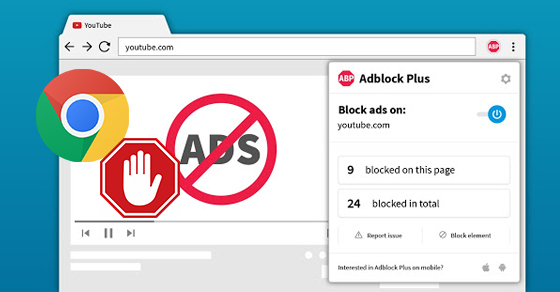
Nếu bạn muốn chặn tất cả quảng cáo trên tất cả các trang web, bạn có thể sử dụng tiện ích mở rộng AdBlock. Đây là một tiện ích mở rộng phổ biến và miễn phí, có thể chặn quảng cáo hiệu quả.Để cài đặt tiện ích mở rộng AdBlock, bạn thực hiện theo các bước sau:
- Mở trình duyệt Chrome.
- Chọn tùy chọn ở góc phải màn hình.
- Chọn Tiện ích mở rộng.
- Nhấp vào Tìm kiếm tiện ích mở rộng.
- Tìm kiếm các tiện ích mở rộng chặn quảng cáo, một số tiện ích chặn quảng cáo phổ biến chẳng hạn như uBlock Origin, AdGuard, Nano Adblocker
- Nhấp vào Thêm vào Chrome.
Lưu ý tắt quảng cáo google chrome trên win 10
- Một số trang web có thể không hoạt động bình thường khi quảng cáo bị chặn. Ví dụ, một số trang web sử dụng quảng cáo để cung cấp nội dung hoặc dịch vụ miễn phí. Khi quảng cáo bị chặn, trang web có thể không hoạt động bình thường hoặc thậm chí không thể truy cập được.
- Chặn quảng cáo có thể ảnh hưởng đến hiệu suất duyệt web. Trình chặn quảng cáo phải xử lý nhiều dữ liệu hơn so với khi không sử dụng chặn quảng cáo. Điều này có thể làm chậm tốc độ duyệt web và tiêu tốn nhiều tài nguyên hệ thống hơn.
- Chặn quảng cáo có thể gây ra lỗi trên một số trang web. Trình chặn quảng cáo có thể chặn nhầm một số nội dung quan trọng trên trang web, dẫn đến lỗi hoặc hiển thị không chính xác.
Mẹo sử dụng chặn quảng cáo hiệu quả
Dưới đây là một số mẹo giúp bạn sử dụng chặn quảng cáo hiệu quả và an toàn:- Chọn trình chặn quảng cáo uy tín. Có nhiều trình chặn quảng cáo trên thị trường, nhưng không phải tất cả đều an toàn và hiệu quả. Bạn nên lựa chọn trình chặn quảng cáo có nhiều người sử dụng và được đánh giá cao.
- Cập nhật trình chặn quảng cáo thường xuyên. Các nhà phát triển trình chặn quảng cáo thường xuyên phát hành bản cập nhật để cải thiện hiệu suất và vá lỗi. Bạn nên cập nhật trình chặn quảng cáo thường xuyên để đảm bảo sử dụng được phiên bản mới nhất và an toàn nhất.
- Tùy chỉnh setting trình chặn quảng cáo. Hầu hết trình chặn quảng cáo đều có nhiều tùy chọn cài đặt. Bạn nên tùy chỉnh cài đặt trình chặn quảng cáo để phù hợp với nhu cầu của mình. Ví dụ, bạn có thể cho phép một số quảng cáo hiển thị hoặc chặn quảng cáo trên một số trang web cụ thể.
Hy vọng với những hướng dẫn trên sẽ cho bạn biết cách tắt quảng cáo google chrome trên win 10 hiệu quả. Nếu bạn vẫn chưa biết cách lên các kế hoạch quảng cáo cho doanh nghiệp hiệu quả trên Google thì hãy liên hệ với các chuyên gia hàng đầu về Marketing tại Askany để được hướng dẫn tận tình miễn phí.
Bài viết liên quan

