

hienlaptop
Member
- Bài viết
- 147
- Được Like
- 0
Trong quá trình sử dụng máy tính xách tay phục vụ học tập, làm việc hay giải trí, hiện tượng giật lag, đơ chuột hoặc ứng dụng phản hồi chậm thường xuyên xảy ra khi mở nhiều tác vụ cùng lúc. Đối với người dùng các dòng máy Dell – thương hiệu vốn nổi tiếng về sự bền bỉ – nguyên nhân phổ biến thường xuất phát từ việc dung lượng bộ nhớ tạm thời không còn đủ đáp ứng khối lượng phần mềm hiện đại. Thay vì đầu tư một khoản tiền lớn để mua thiết bị mới, việc can thiệp phần cứng đúng cách sẽ đem lại hiệu quả vận hành rõ rệt và tiết kiệm chi phí đáng kể.
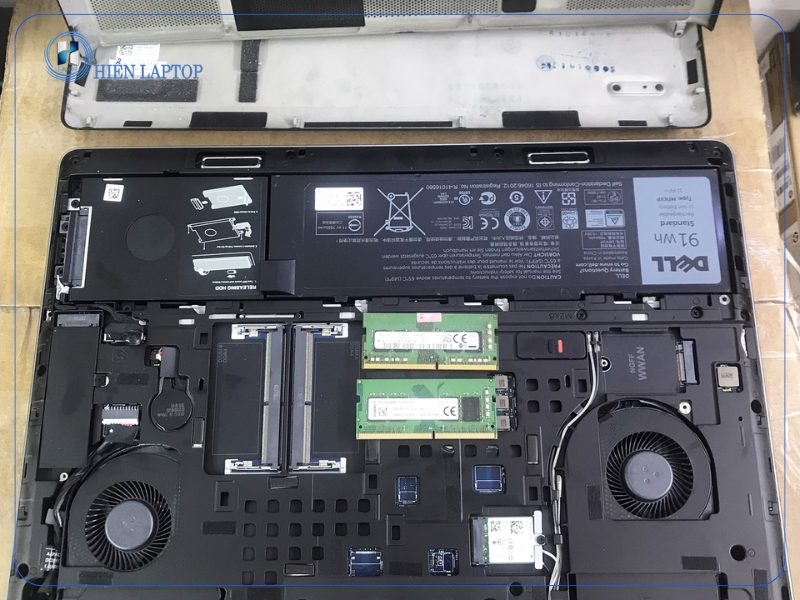
Khi bộ nhớ chạm ngưỡng giới hạn, hệ điều hành buộc phải kích hoạt cơ chế bộ nhớ ảo (Virtual Memory) – sử dụng một phần ổ cứng làm không gian đệm. Do tốc độ đọc ghi của ổ cứng luôn chậm hơn đáng kể so với tốc độ truyền tải của thanh nhớ, toàn bộ hệ thống sẽ rơi vào tình trạng phản hồi chậm, đứng hình hoặc thậm chí tự động đóng ứng dụng đột ngột. Do đó, trang bị dung lượng dồi dào là chìa khóa để duy trì sự mượt mà suốt ngày dài làm việc.
Để đảm bảo chọn đúng chuẩn chân cắm, tốc độ bus và khả năng tương thích của bo mạch, việc tìm kiếm nguồn linh kiện laptop đạt chuẩn từ các nhà phân phối uy tín sẽ giúp thiết bị vận hành ổn định lâu dài.
>> Xem thêm: https://diendannhansu.com/threads/g...-nang-mo-rong-bo-nho-cho-laptop-asus.1009303/
Vai Trò Của Bộ Nhớ Tạm Thời Đối Với Hiệu Suất Máy Tính
Bộ nhớ truy xuất ngẫu nhiên (RAM) đóng vai trò là nơi lưu trữ dữ liệu tạm thời để vi xử lý (CPU) có thể truy cập ngay lập tức mà không cần đọc trực tiếp từ ổ cứng. Khi mở một trình duyệt web với hàng chục thẻ làm việc, chạy song song các phần mềm văn phòng, gọi video trực tuyến hoặc xử lý hình ảnh, dung lượng bộ nhớ này sẽ được lấp đầy dần.Khi bộ nhớ chạm ngưỡng giới hạn, hệ điều hành buộc phải kích hoạt cơ chế bộ nhớ ảo (Virtual Memory) – sử dụng một phần ổ cứng làm không gian đệm. Do tốc độ đọc ghi của ổ cứng luôn chậm hơn đáng kể so với tốc độ truyền tải của thanh nhớ, toàn bộ hệ thống sẽ rơi vào tình trạng phản hồi chậm, đứng hình hoặc thậm chí tự động đóng ứng dụng đột ngột. Do đó, trang bị dung lượng dồi dào là chìa khóa để duy trì sự mượt mà suốt ngày dài làm việc.
Khi Nào Cần Xem Xét Bổ Sung Dung Lượng Cho Thiết Bị?
Việc xác định đúng thời điểm can thiệp kỹ thuật giúp người dùng chủ động tránh được sự gián đoạn trong công việc:- Kiểm tra thông số trên Task Manager: Nhấn tổ hợp phím Ctrl + Shift + Esc, chuyển sang thẻ Performance và quan sát mục Memory. Nếu mức sử dụng thường xuyên vượt quá 80% – 85% trong các tác vụ thông thường, thiết bị đang chịu tải quá mức.
- Hiện tượng giật lag khi chuyển đổi ứng dụng: Việc chuyển qua lại giữa các cửa sổ làm việc mất vài giây hiển thị lại nội dung, hoặc các trang web tự động tải lại do thiếu bộ nhớ nền.
- Phần mềm đồ họa, dựng phim báo lỗi "Low Memory": Các công cụ thiết kế chuyên nghiệp thường tiêu hao lượng tài nguyên rất lớn; thiếu hụt phần cứng sẽ khiến tiến trình xuất file bị đình trệ.
- Hệ điều hành nâng cấp: Các bản cập nhật hệ điều hành hiện đại tiêu tốn lượng tài nguyên nền nhiều hơn đáng kể so với các phiên bản trước đây.
Khả Năng Mở Rộng Trên Các Dòng Sản Phẩm Dell Hiện Nay
Dell cung cấp hệ sinh thái sản phẩm phong phú, từ phân khúc học sinh - sinh viên đến máy trạm chuyên dụng. Tuy nhiên, kiến trúc phần cứng của từng dòng máy có sự khác biệt rõ rệt:Dòng Phổ Thông Và Doanh Nghiệp (Inspiron, Vostro, Latitude)
Phần lớn các mẫu máy thuộc dòng Inspiron và Vostro truyền thống sở hữu từ 1 đến 2 khe cắm rời. Đây là nhóm thiết bị rất thuận lợi để bổ sung thêm thanh nhớ mới hoặc thay thế thanh nhớ cũ bằng dung lượng lớn hơn. Đối với dòng Latitude chuyên phục vụ doanh nghiệp, tính module hóa cao cũng cho phép mở rộng tài nguyên linh hoạt.Dòng Chơi Game Và Đồ Họa Nặng (G-Series, Alienware, Precision)
Các thiết bị hiệu năng cao luôn được nhà sản xuất ưu tiên trang bị sẵn 2 khe cắm bộ nhớ kênh đôi (Dual-Channel), thậm chí một số dòng máy trạm Precision di động có tới 4 khe cắm. Nhóm thiết bị này rất dễ dàng nâng cấp lên mức 32GB hoặc 64GB để xử lý các mô hình 3D, dựng phim chuẩn 4K hay chơi các tựa game cấu hình cao.Dòng Mỏng Nhẹ Và Cao Cấp (XPS, Inspiron Ultrabook)
Một số mẫu laptop mỏng nhẹ thời gian gần đây sử dụng chip nhớ hàn chết trực tiếp lên bo mạch chủ (chuẩn LPDDR) nhằm tối ưu độ mỏng và thời lượng pin. Với dạng thiết kế này, người dùng sẽ không thể can thiệp nâng cấp bộ nhớ sau khi mua. Do đó, việc kiểm tra cấu trúc bo mạch của từng model cụ thể trước khi mua sắm là bước rất quan trọng.Để đảm bảo chọn đúng chuẩn chân cắm, tốc độ bus và khả năng tương thích của bo mạch, việc tìm kiếm nguồn linh kiện laptop đạt chuẩn từ các nhà phân phối uy tín sẽ giúp thiết bị vận hành ổn định lâu dài.
Các Yếu Tố Kỹ Thuật Cần Lưu Ý Trước Khi Thực Hiện
Việc thay thế hoặc lắp thêm linh kiện không chỉ đơn thuần là gắn vào khe cắm, mà đòi hỏi sự chính xác về mặt kỹ thuật:- Thế hệ bộ nhớ (DDR3L, DDR4, DDR5): Mỗi thế hệ sở hữu chân cắm và điện áp hoạt động khác nhau, hoàn toàn không thể cắm lẫn lộn vào cùng một khe cắm.
- Tốc độ truyền tải dữ liệu (Bus Speed): Tốc độ của thanh nhớ (như 2400MHz, 3200MHz, 4800MHz, 5600MHz) cần tương thích với vi xử lý. Nếu cắm hai thanh nhớ có xung nhịp lệch nhau, hệ thống sẽ tự động hạ xung nhịp thanh cao hơn về mức của thanh thấp hơn.
- Mức dung lượng tối đa mà CPU và bo mạch hỗ trợ: Một số dòng vi xử lý đời cũ hoặc chipset cấp thấp chỉ hỗ trợ tối đa 8GB hoặc 16GB. Nếu gắn vượt mức trần này, máy tính sẽ không nhận diện hết phần dung lượng bổ sung.
- Kích hoạt chế độ Dual-Channel: Việc lắp đặt hai thanh nhớ có cùng dung lượng và thông số vào hai khe cắm cho phép bo mạch kích hoạt băng thông kép, tăng gấp đôi lượng dữ liệu truyền tải giữa bộ nhớ và bộ vi xử lý trong cùng một chu kỳ xung nhịp.
Hướng Dẫn Kiểm Tra Khả Năng Tương Thích Ngay Trên Máy Tính
Người dùng có thể tự tra cứu thông số thiết bị thông qua các phương thức đơn giản:Sử Dụng Tiện Ích Command Prompt (CMD)
- Mở menu Start, gõ cmd và chọn chạy dưới quyền quản trị viên (Run as administrator).
- Nhập dòng lệnh sau để xem mức dung lượng tối đa bo mạch hỗ trợ:
Plaintext
wmic memphysical get maxcapacity<br>
Kết quả trả về là con số tính bằng Kilobyte (KB). Chia con số này cho 1024 hai lần để ra dung lượng tính theo Gigabyte (GB). - Nhập tiếp dòng lệnh kiểm tra số lượng khe cắm hiện có:
Plaintext
wmic memorychip get devicelocator, capacity, speed, partnumber<br>
Sử Dụng Phần Mềm CPU-Z
CPU-Z là công cụ theo dõi thông số phần cứng trực quan:- Tab Memory: Cho biết loại chuẩn nhớ (DDR4 hay DDR5), dung lượng tổng, và trạng thái kênh (Single hay Dual).
- Tab SPD: Cung cấp chi tiết thông tin từng khe cắm (Slot #1, Slot #2), giúp biết chính xác khe nào còn trống hoặc thông số của thanh nhớ đang gắn sẵn trên bo mạch.
Lợi Ích Nhận Được Sau Khi Hoàn Thành Nâng Cấp
Sau khi thực hiện quy trình kỹ thuật chuẩn xác, hiệu suất của máy tính sẽ cải thiện đáng kể trên nhiều khía cạnh:- Tăng tốc xử lý đa nhiệm: Dễ dàng duy trì hàng chục tab trình duyệt phục vụ nghiên cứu tài liệu mà không gặp tình trạng tải lại gây mất dữ liệu biểu mẫu.
- Tăng tốc khởi động ứng dụng nặng: Thời gian mở các phần mềm kế toán, chỉnh sửa ảnh hay lập trình giảm đi đáng kể.
- Tối ưu đồ họa tích hợp: Card đồ họa tích hợp (như Intel UHD, Intel Iris Xe hay AMD Radeon Graphics) sử dụng trực tiếp bộ nhớ hệ thống để xử lý đồ họa. Khi bộ nhớ tăng lên và chạy ở chế độ Dual-Channel, hiệu năng xử lý hình ảnh và khung hình chơi game sẽ mượt mà hơn.
- Kéo dài tuổi thọ thiết bị: Giảm tải việc ghi dữ liệu liên tục vào bộ nhớ ảo trên ổ cứng, từ đó giúp bảo vệ tuổi thọ của ổ SSD.
Lời Khuyên Giúp Tối Ưu Hóa Bộ Nhớ Trong Quá Trình Sử Dụng Hằng Ngày
Bên cạnh việc gia tăng sức mạnh phần cứng, việc duy trì thói quen sử dụng thông minh cũng giúp thiết bị luôn hoạt động trơn tru:- Tắt các ứng dụng tự khởi động cùng hệ thống: Mở Task Manager, chuyển đến mục Startup Apps và tắt các ứng dụng không cần thiết để giải phóng dung lượng ngay từ khi mở máy.
- Bật tính năng Memory Saver trên trình duyệt: Các trình duyệt hiện đại như Chrome hay Edge đều tích hợp chế độ ngủ đông cho các tab không hoạt động, giúp thu hồi dung lượng đáng kể.
- Định kỳ khởi động lại máy: Sau nhiều ngày chỉ sử dụng chế độ Sleep, việc khởi động lại (Restart) sẽ giúp dọn sạch hoàn toàn các dữ liệu rác còn tồn đọng trong bộ nhớ tạm thời.
>> Xem thêm: https://diendannhansu.com/threads/g...-nang-mo-rong-bo-nho-cho-laptop-asus.1009303/
Bài viết liên quan

